Vamos a explicar el proceso de instalación de Debian 10 «buster» completo.
Los requisitos del sistema para la instalación de Debian 10 según la página de la distribución son:
Requisitos mínimos:
Procesador: Pentium 4 a 1 Ghz
RAM: 256 Mb
Disco Duro: 10 Gb
Características recomendadas:
Procesador: i5
RAM: A partir de 1 Gb
Disco Duro: 20 Gb
Si lo vas a instalar en modo consola sin utilizar el modo gráfico, con los requisitos mínimos funciona perfectamente, puedes configurarlo para tener un servidor pequeño de archivos, un servidor local de recursos web… De esta manera podrás utilizar un PC o portátil antiguo. Si lo vas a utilizar en modo gráfico como “sustituto” de Windows, no es necesario un i5, con un procesado un poco más bajo como un i3 es suficiente. Lo que si sería aconsejable son como mínimo 2 Gb de RAM.
Además de haber creado el medio de instalación, tienes que haber configurado la BIOS para que arranque desde ese medio, bien sea el CD o bien el USB.
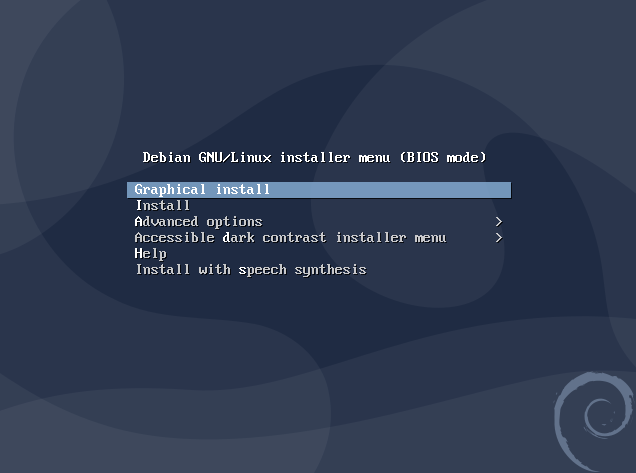
Una vez iniciada la instalación, por lo primero que nos va a preguntar es por el tipo de instalación que queremos realizar:
Tipo de instalación
De entre todas las opciones destacaremos “Graphical Install” e “Install”. El proceso de instalación de Debian 10 será el mismo, la única diferencia es que, como su propio nombre indica, “Graphical Install” utiliza un entorno gráfico “más bonito” en el que podremos utilizar el ratón mientras que la opción “Install” usa menús en consola menos visuales en los que no podremos usar el ratón. Si tienes un equipo con recursos medios o altos recomiendo usar el modo gráfico, si tienes un PC con recursos bajos es aconsejable la instalación en modo consola ya que el proceso será más fluido. En este tutorial usaré los “pantallazos” de la instalación gráfica
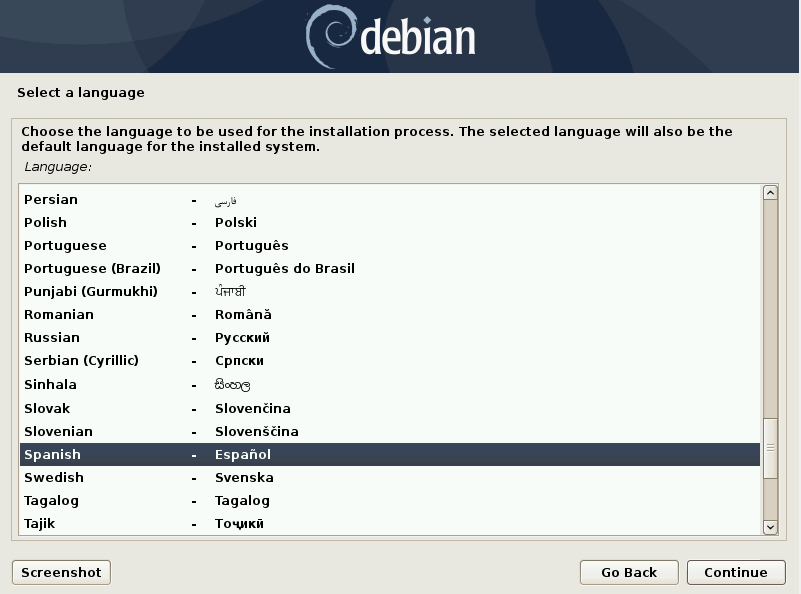
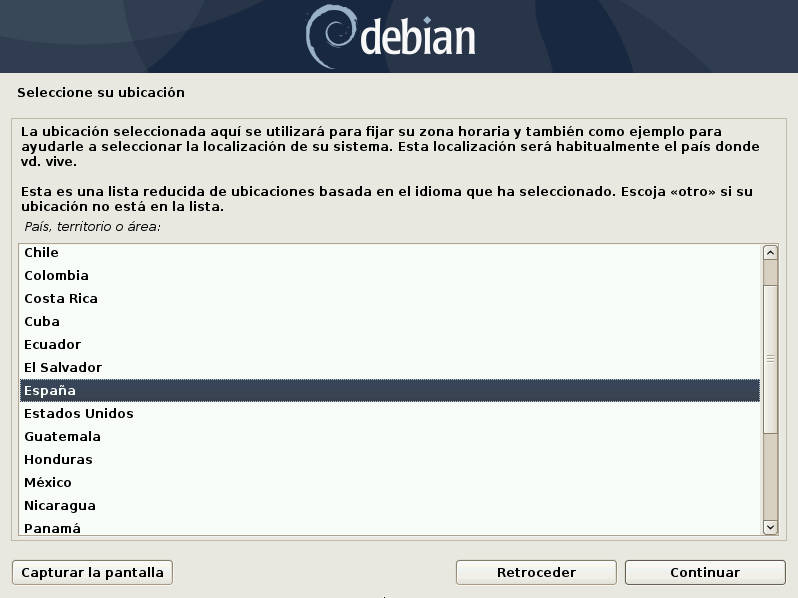
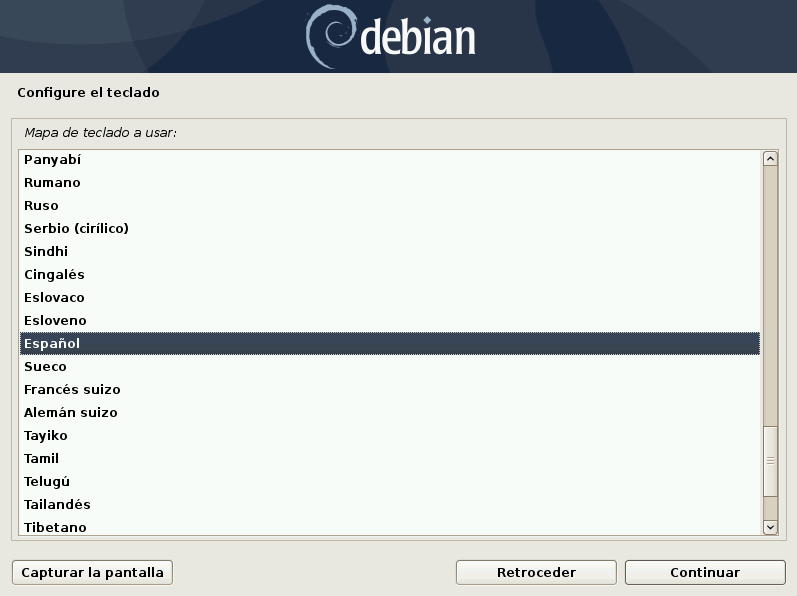
Tras elegir el tipo de instalación lo primero que nos va a pedir es la configuración del idioma del sistema y del teclado.
Selección de idioma
Selección de ubicación
Idioma del teclado
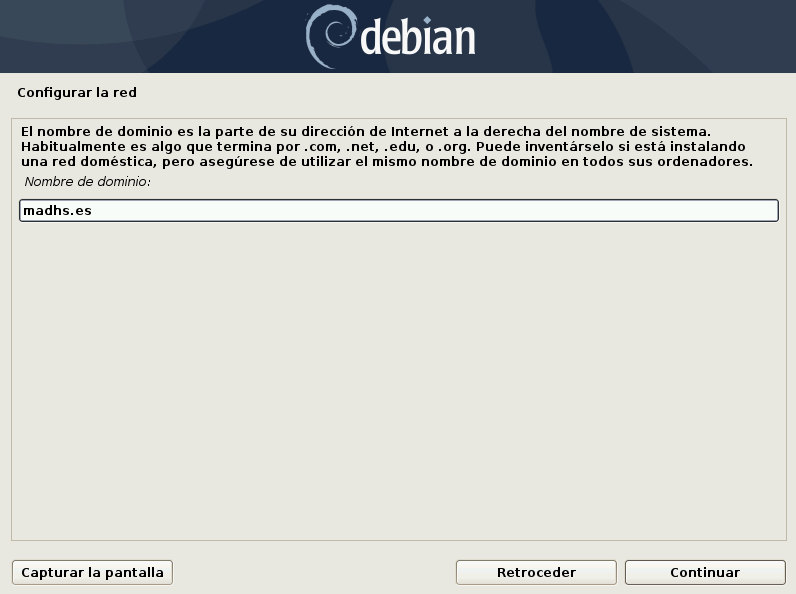
Lo siguiente que nos va a preguntar es el nombre del equipo y el dominio al que pertenece. El nombre del equipo es importante en el caso que quieras compartir archivos o recursos como la impresora a través de la red. Si no estás en un dominio o no vas a compartir nada, el nombre del equipo no tiene importancia, puedes llamarlo como quieras. En referencia al dominio, si tu equipo no está incluido en ningún dominio, tienes que dejarlo en blanco.
nombre de equipo
nombre dominio
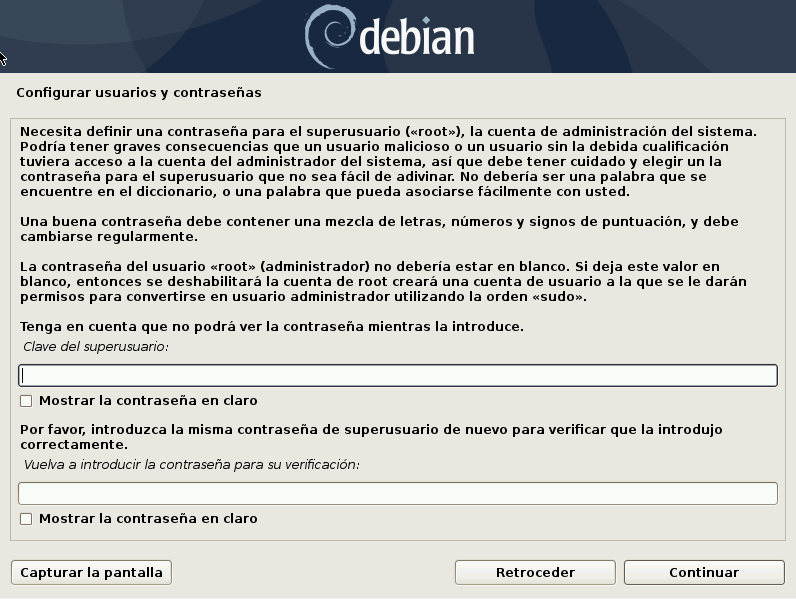
Una vez que hemos puesto el nombre al equipo e indicado el dominio de red (si era necesario) nos va a pedir la contraseña de administrador. Ten en cuenta que lo que nos está pidiendo es la contraseña para el superusuario “root”, no es la contraseña de usuario para iniciar sesión. (Si no has usado nunca Linux, root es el usuario que tiene el control absoluto sobre el sistema y todos los usuarios. Esta contraseña te la pedirá cada vez que quieras hacer cualquier gestión como administrador, por ejemplo con el comando “sudo”.
Contraseña root
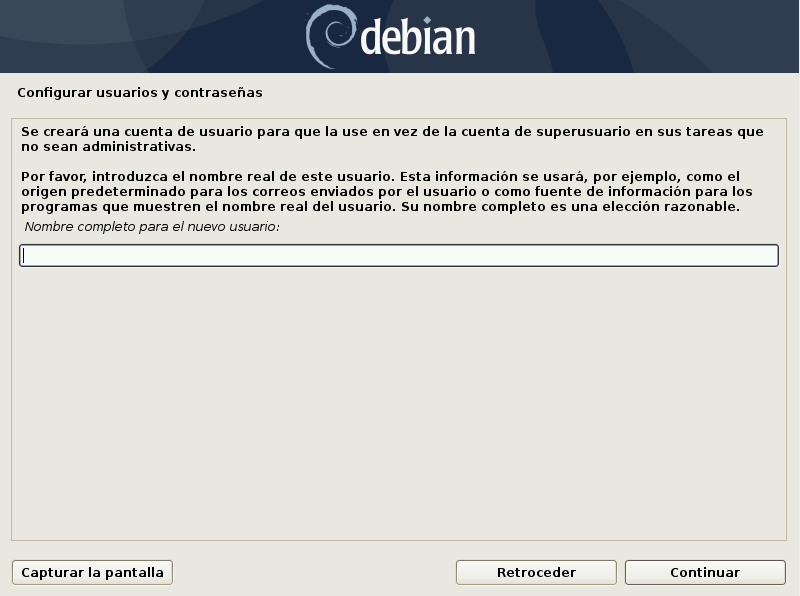
A continuación nos va a pedir los datos de usuario. Lo primero que nos pedirá es el nombre completo de usuario, este nombre es el que se mostrará en la pantalla de inicio de sesión, por ejemplo “Pepito Pérez”.
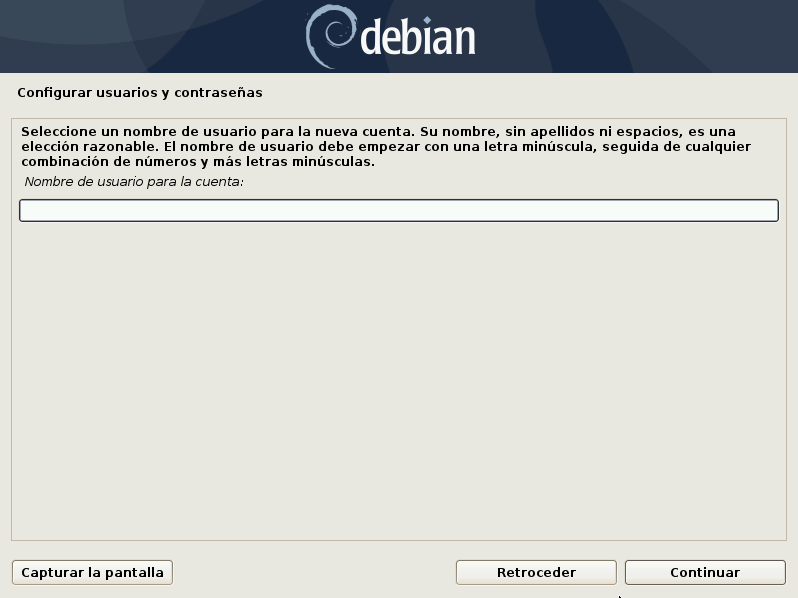
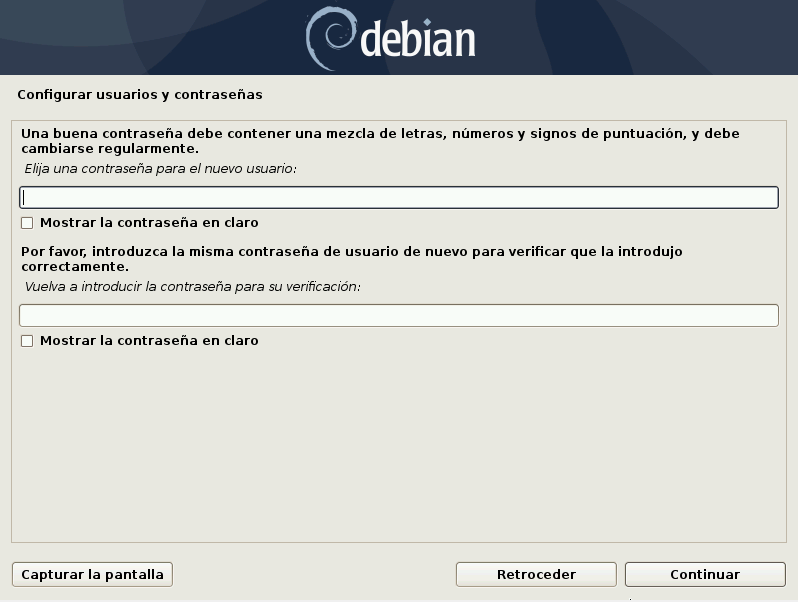
Después nos pedirá el login de usuario. El login de usuario en modo gráfico es transparente al usuario ya que visualmente mostrará el nombre completo, pero en modo consola será el que necesitemos para iniciar sesión y para identificarnos en procesos y gestiones del sistema. En este caso para “Pepito Pérez” podemos usar el login pepito, perez, pepe, pepi… (siempre una única palabra). Por último nos pedirá la contraseña de usuario que será la que necesitemos para iniciar sesión.
Nombre de usuario
Login de usuario
Contraseña de usuario
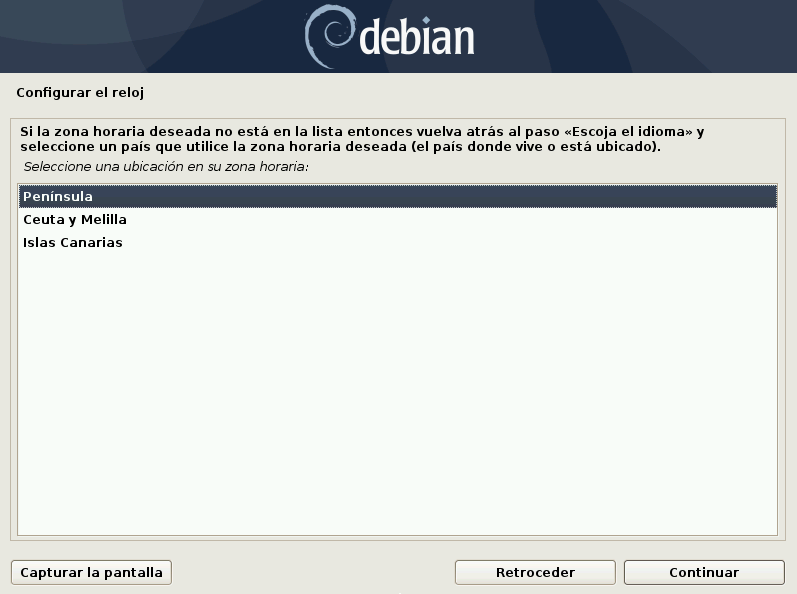
Establecemos la zona horaria.
Zona horaria
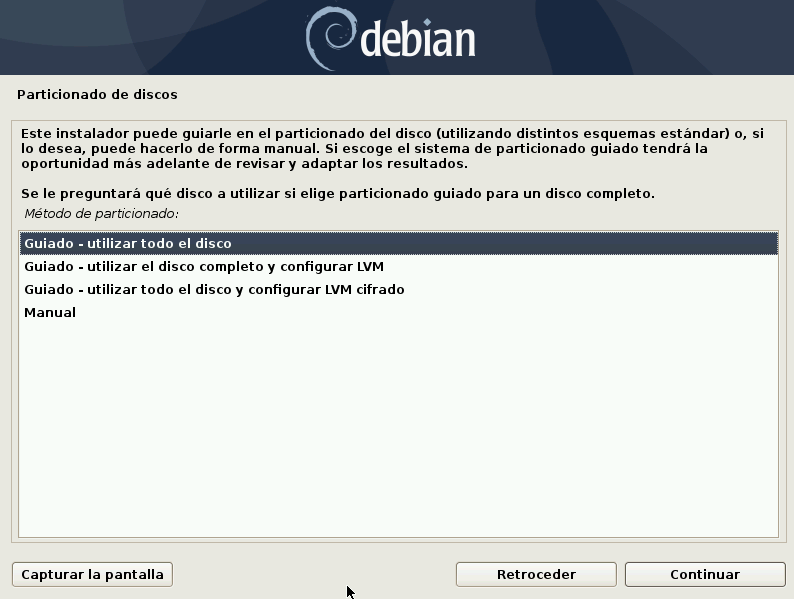
El siguiente paso es configurar el sistema de archivos. Puedes elegir entre un sistema de archivos tradicional o un sistema de niveles lógicos (LVM). Si vas a utilizar un PC para usó doméstico es aconsejable utilizar el sistema de archivos tradicional. En el caso que vayas a realizar gestión de múltiples usuarios en los que asignes volúmenes independientes a cada usuario tienes que usar un sistema LVM. Si quieres cifrar los datos porque vas a manejar información “sensible” tendrás que usar LVM sí o sí. Por último, si no vas a usar el disco duro completo para Linux tendrás que hacer las particiones manualmente.
Tipo de particionado
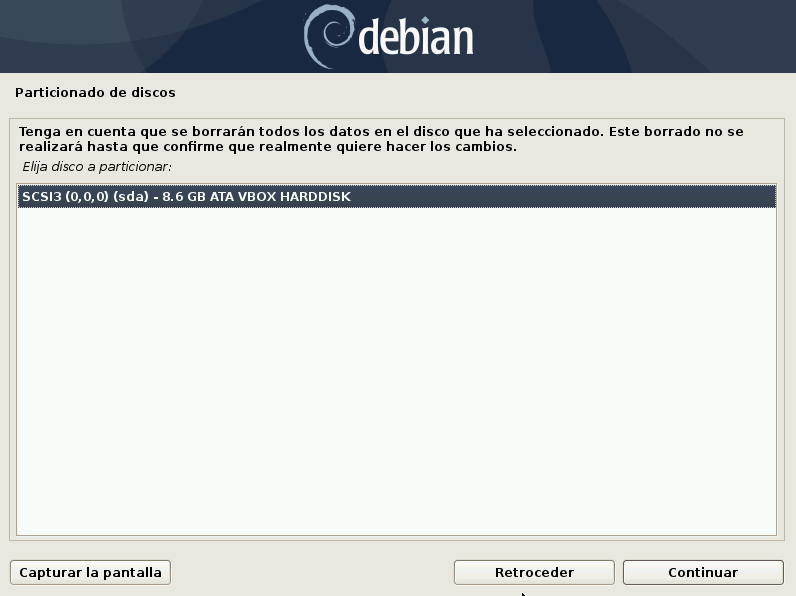
Seleccionamos el disco en el que vamos a instalar el sistema.
Selección de disco
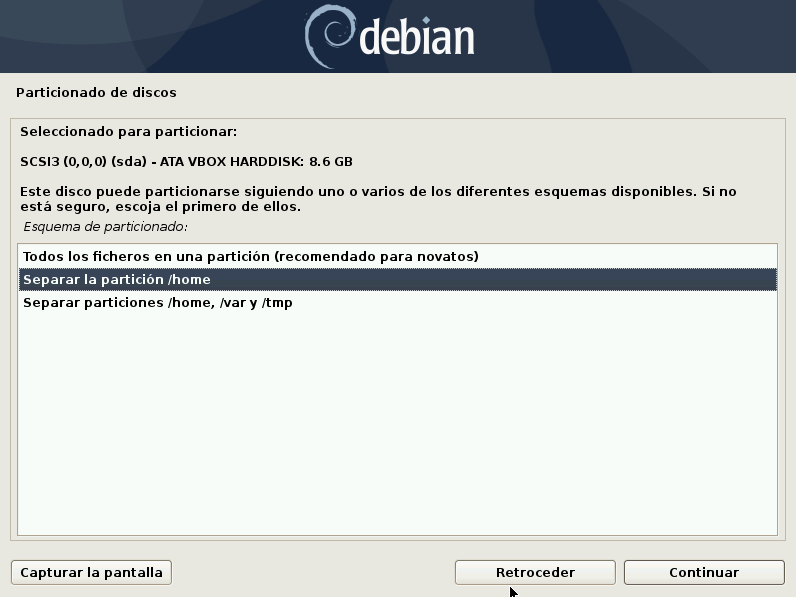
Elegiremos la distribución de las particiones del sistema. Por defecto Linux crea tres particiones:
Arranque: Están los archivos de arranque del sistema.
Swap: Para la paginación de la memoria.
Sistema: En ella están los archivos del sistema y de usuario.
Si elegimos la primera opción nos creará esta distribución por defecto. No es la más práctica pero es la más sencilla de gestionar. Yo personalmente prefiero la segunda opción en la que se crea una partición para la carpeta “home”. De este modo, a parte de las dos primeras particiones, se creará una partición para el sistema en la que estarán los archivos del sistema y la carpeta del superusuario, y en otra partición estará la carpeta home en la que estarán las carpetas de los usuarios. De este modo en caso de “desastre” en el sistema las carpetas con los datos del usuario estarán a parte en otra partición.
Particionado del disco
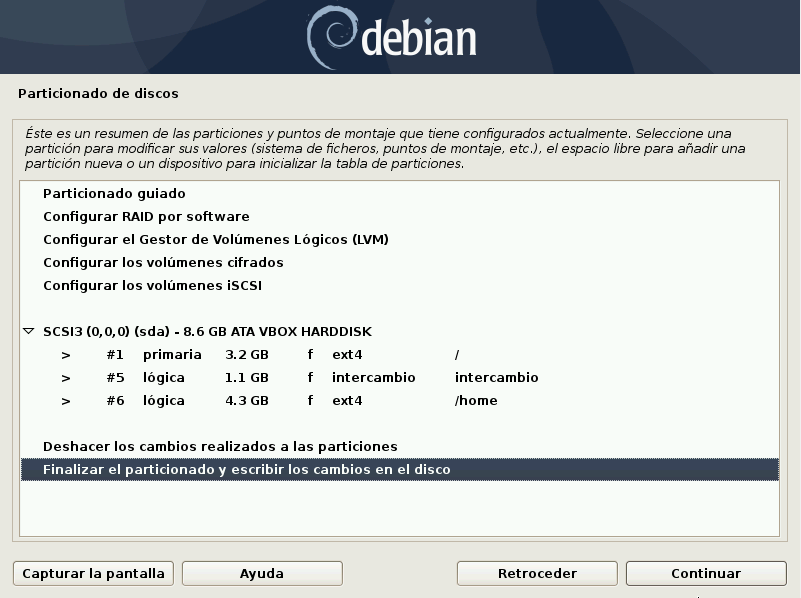
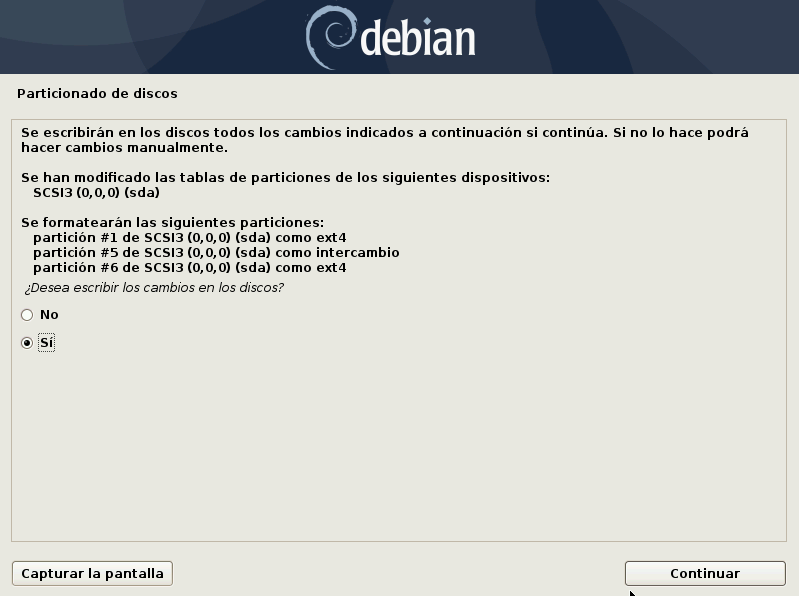
Una vez elegido el particionado nos mostrará un resumen de como va a quedar el disco particionado y nos pedirá confirmación. Repasa todo bien, sobre todo si has elegido el disco correcto ya que una vez que confirmes se borrarán los datos que contenga ese disco.
Resumen del particionado
Confirmación particionado
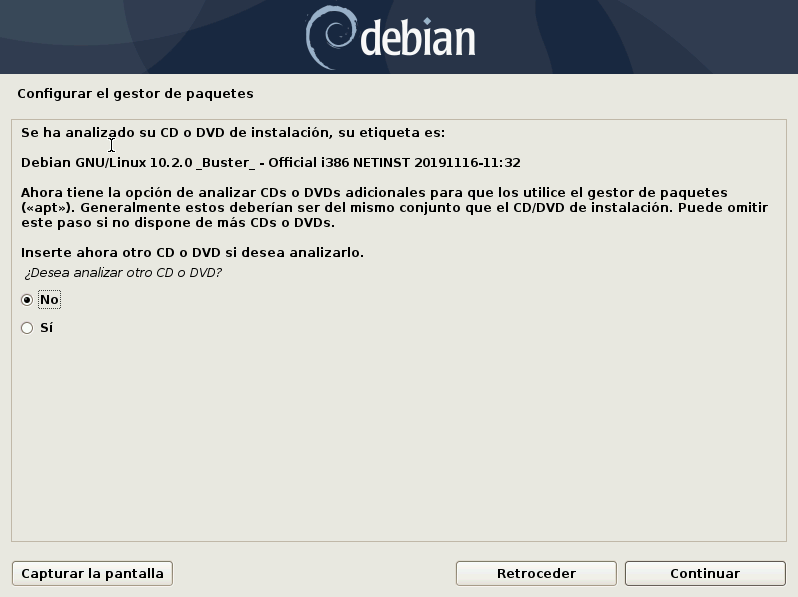
En la configuración del gestor de paquetes le diremos que no ya que estamos instalando desde USB y no tenemos varios cd`s.
Buscar fuentes
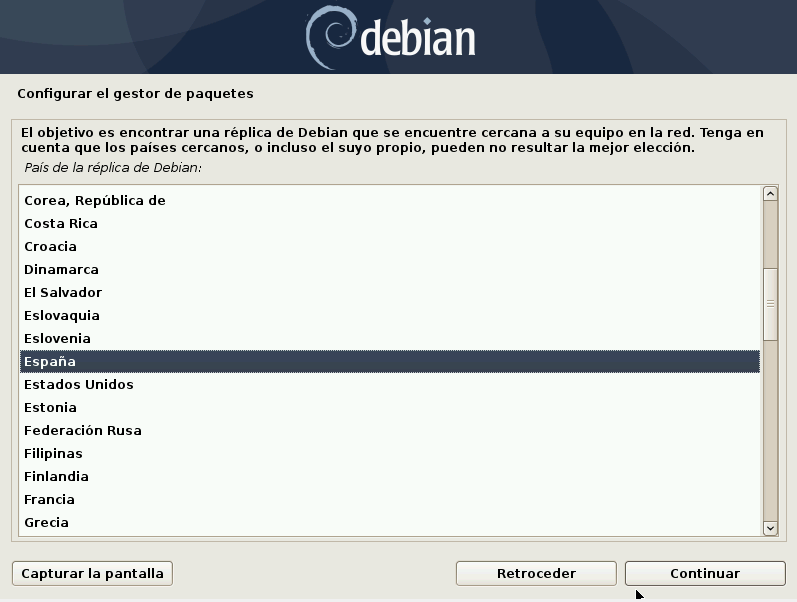
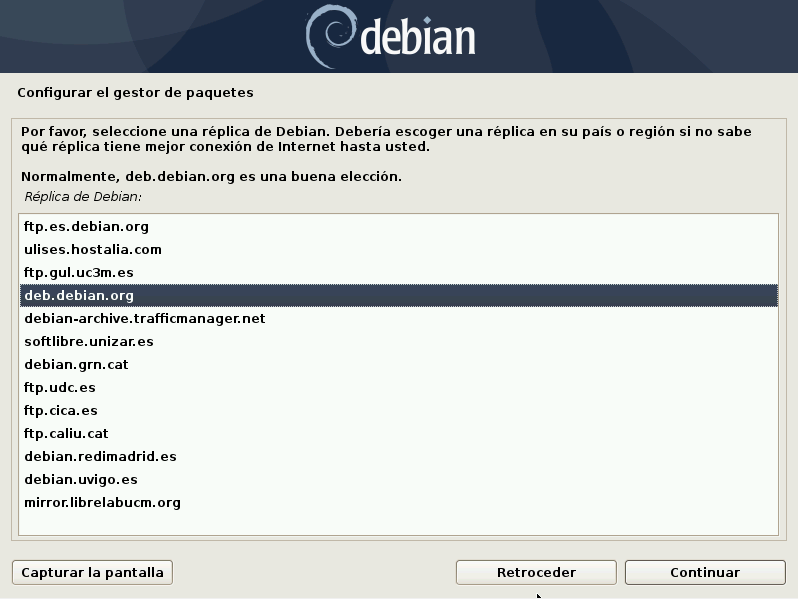
En la ubicación de la réplica del servidor de paquetes y en la elección del servidor deja los que aparecen por defecto ya que selecciona automáticamente la opción optima. Puedes modificarlo pero no es aconsejable.
País servidor de paquetes
Servidor de paquetes
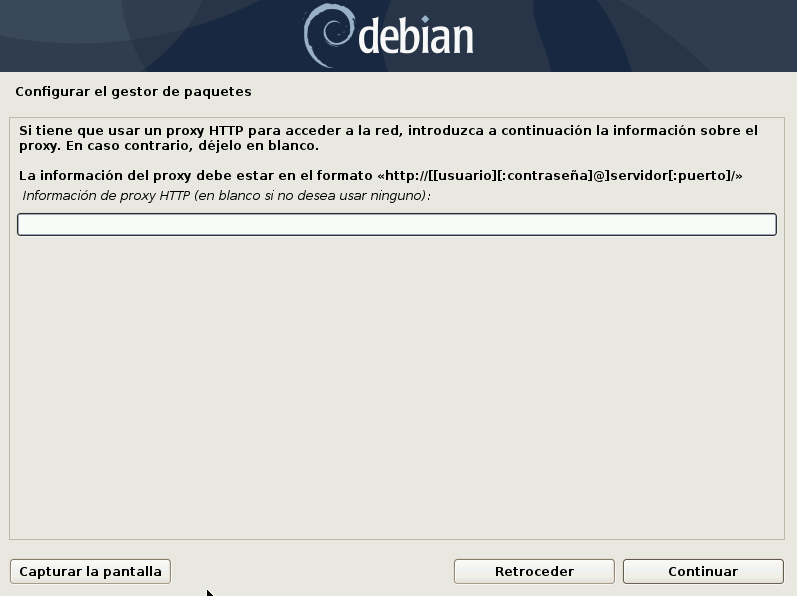
Si tu equipo está tras un proxy, especifica la configuración del proxy. Si no navegas a través de proxy déjalo en blanco.
Configuración del proxy
Nos preguntará si queremos enviar estadísticas de uso. Esta elección es personal y cada uno decide lo que quiere compartir. En este caso no pongo pantallazo para que cada uno elija lo que quiera y no influenciar a nadie 😉
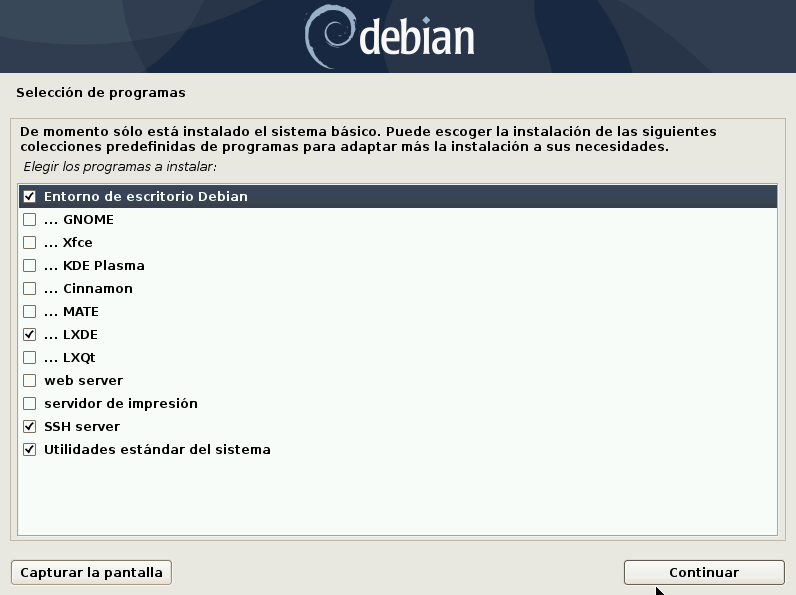
Lo siguiente será elegir los paquetes y servicios a instalar. Selecciona los que quieras y continua.
Selección de paquetes
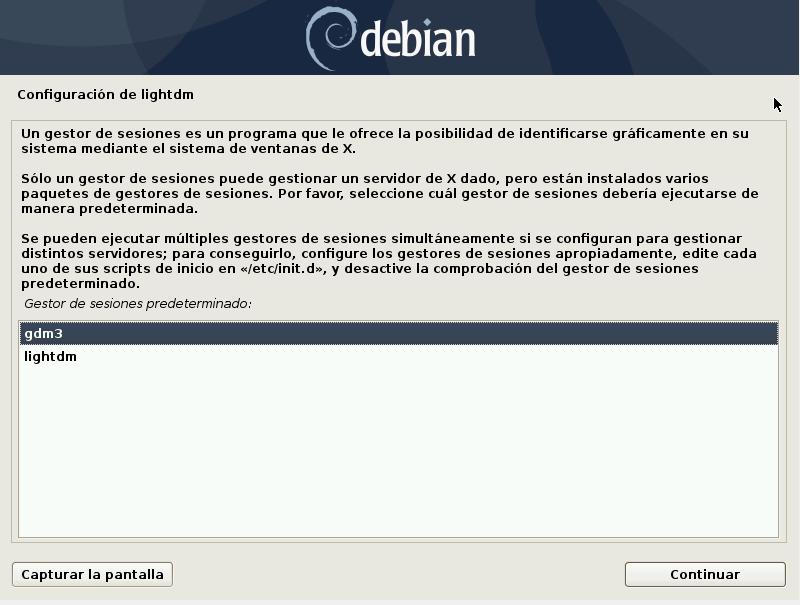
Si has elegido varios entornos gráficos te preguntará cual quieres utilizar por defecto. Luego cada usuario podrá elegir el que quiera.
Elección de entorno gráfico
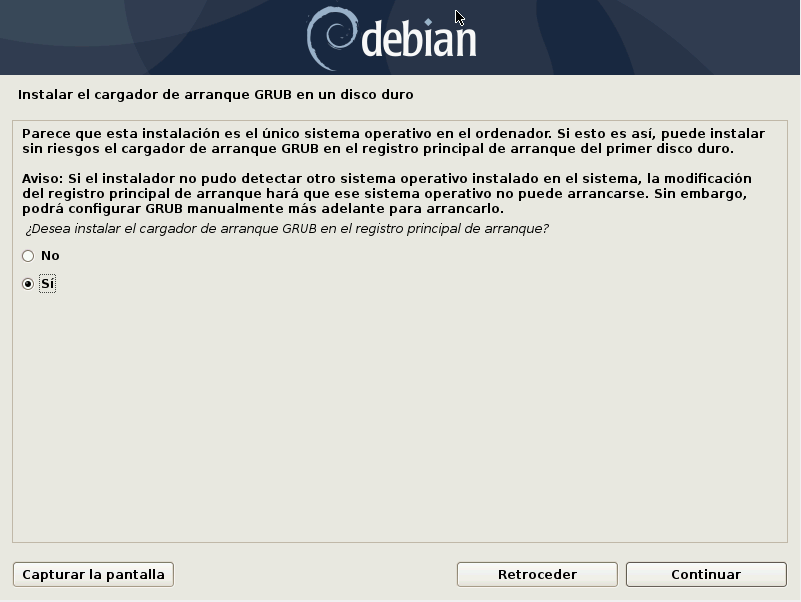
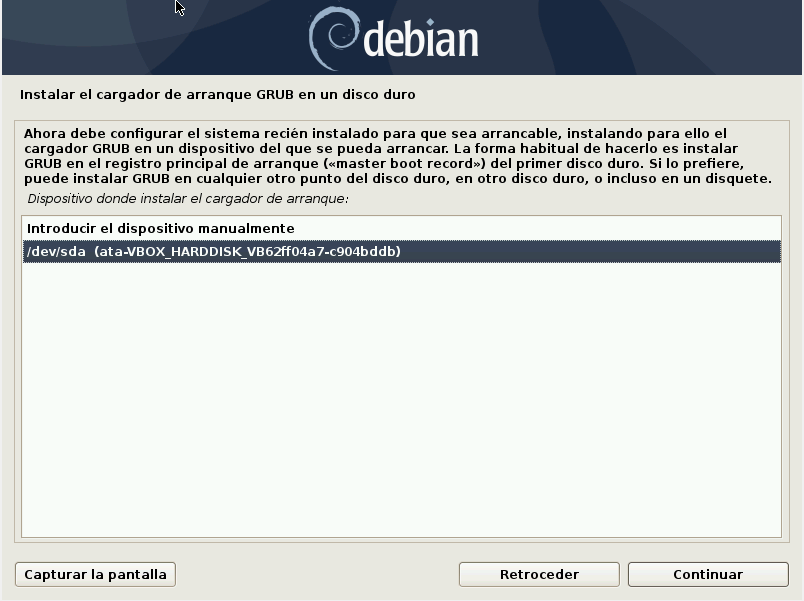
Llegados a este punto debian ya está instalado. Lo único que nos queda es configurar e instalar el gestor de arranque. Le diremos que sí queremos instalarlo y elegiremos el disco duro en el que hemos instalado el sistema para instalar también el gestor de arranque.
Gestor de arranque
Ubicación gestor de arranque
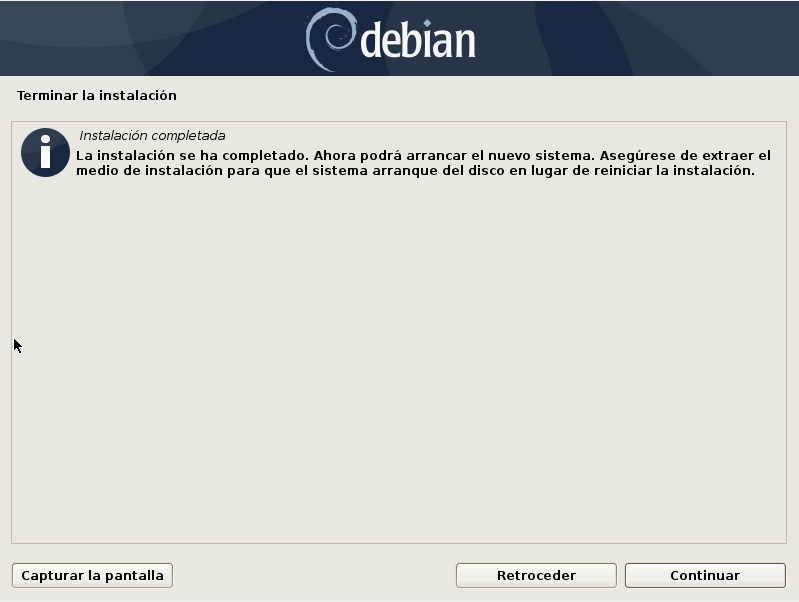
Únicamente nos queda quitar el USB y reiniciar. Con esto el proceso de instalación de Debian 10 finaliza y tendremos linux instalado.